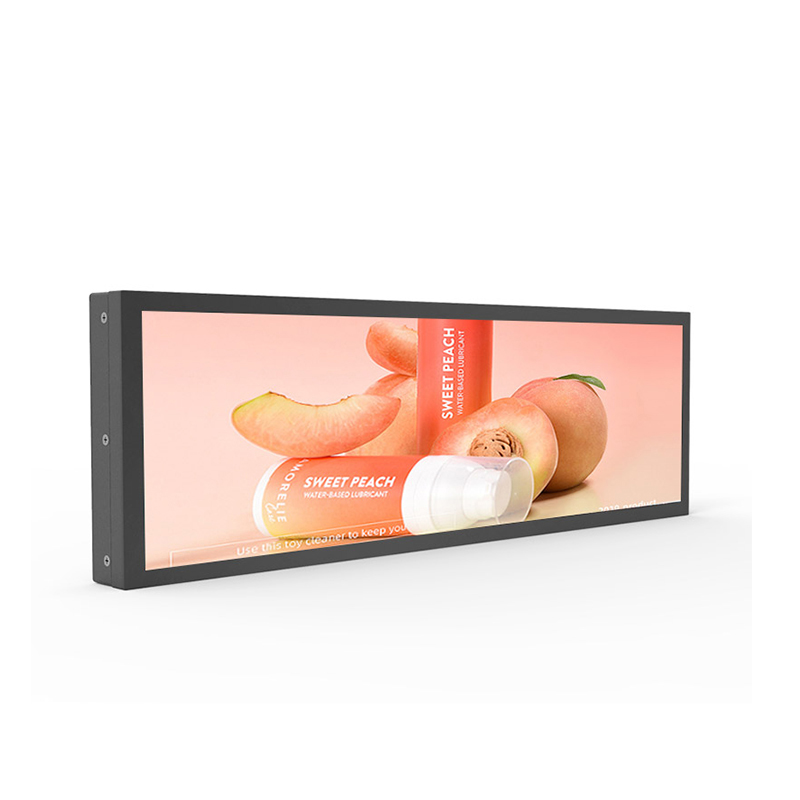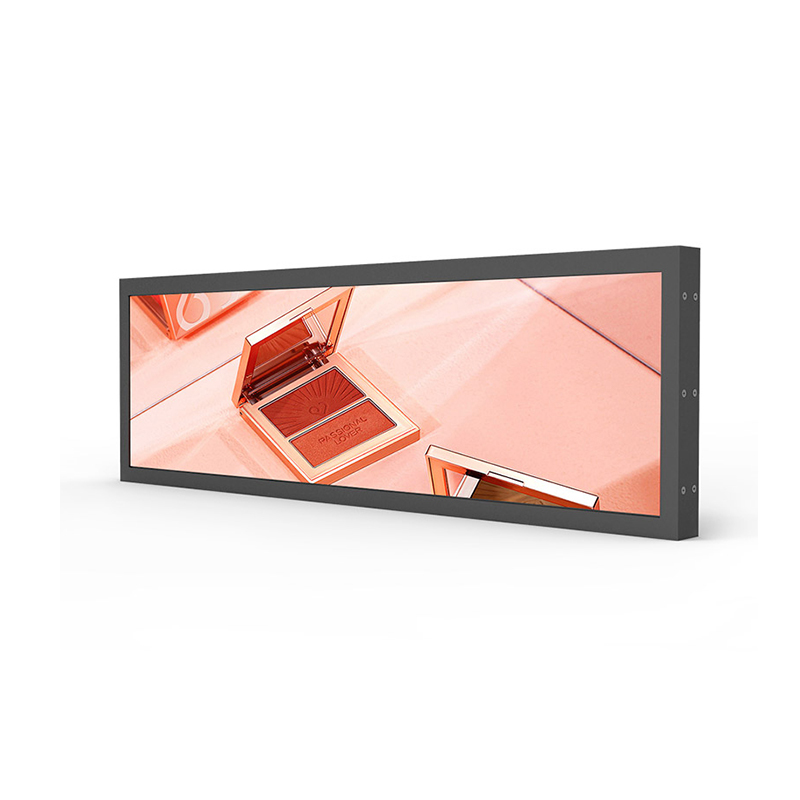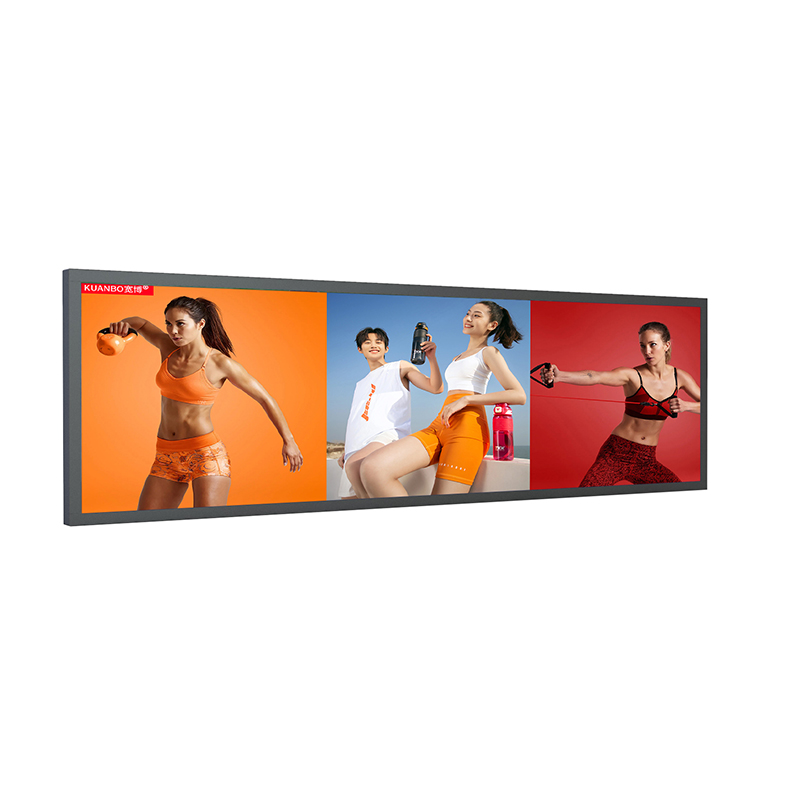

在日常使用长条形液晶屏(如条形广告机、车载屏或异形显示器)时,遇到画面无法铺满整个屏幕,两侧或上下出现“黑边”的情况并不罕见。这不仅影响美观,更浪费了长条屏独特的显示优势。要解决这一问题,不必急于报修,按照以下由浅入深的“四步排查法”操作,绝大多数情况都能迎刃而解。
第一步:基础设置检查
最常被忽视的往往是信号源与屏幕设置不匹配。首先,检查信号源设备(如电脑、播放盒)的输出分辨率。长条形液晶屏通常拥有特殊的分辨率,例如 1920×480 或 3840×720,请务必进入电脑的“显示设置”或显卡控制面板,将输出分辨率调整为与屏幕物理分辨率完全一致的数字。
其次,利用屏幕自身的“AUTO”功能。很多长条形液晶屏遥控器或机身按键上设有“AUTO”键,按下后屏幕会自动优化相位、位置和大小,这是最快捷的尝试。
第二步:硬件连接排查
如果设置无误但问题依旧,请检查硬件连接。长条形液晶屏多采用HDMI、VGA或LVDS线材。对于老旧的VGA接口,接触不良易导致信号传输不全,可尝试拔下重插或更换质量更好的线材。同时,检查接口针脚是否有灰尘或氧化,这可能导致画面显示区域识别错误。
第三步:物理按键与工程模式微调
某些型号的长条形液晶屏支持手动拉伸画面。您可以在屏幕的OSD菜单中寻找“图像位置”、“水平/垂直缩放”或“宽高比”选项。如果画面居中且四周有黑边,尝试将“宽高比”从“点对点”或“1:1”改为“全屏”或“拉伸”。对于支持画面位移的屏幕,使用“水平位置”和“垂直位置”调整将画面居中,再利用“像素时钟”或“画面尺寸”将其横向拉满。
第四步:固件与驱动层面
若以上方法均无效,则需考虑软件兼容性。检查显卡驱动程序,确保没有开启“GPU缩放”或“保持纵横比”功能,建议改为“全屏缩放”。此外,联系长条形液晶屏厂家确认是否有最新的固件更新,有时制造商会发布补丁以解决特定分辨率下的显示兼容性问题。
总之,面对长条形液晶屏不满屏,遵循“先软后硬、先线后卡”的原则,耐心排查,通常无需返厂即可自行解决。
更多资讯可以咨询我们宽博公司官网,想了解更多宽博长条形液晶屏相关产品信息,可以联系15814633122